
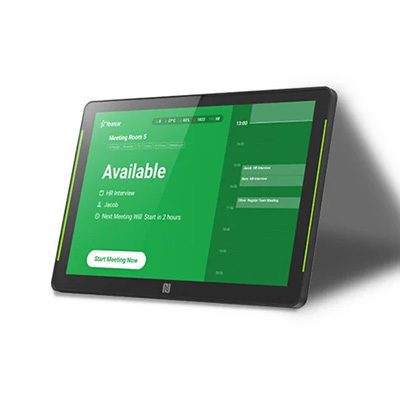


شاشة غرف الاجتماعات Yeastar Room Display (DS7510-868M)
شاشة غرف الاجتماعات Yeastar Room Display (DS7510-868M) Resolution, 1280 x 800 pixels ; Display · Active Area, 216.58 (L) x 135.36 (H) mm ; Display · Screen to Body Ratio, 74.88%.
الوصف
قبل أن تبدأ تركيب شاشة Yeastar Room Display، تأكد من وجود جميع العناصر التالية داخل علبة المنتج.
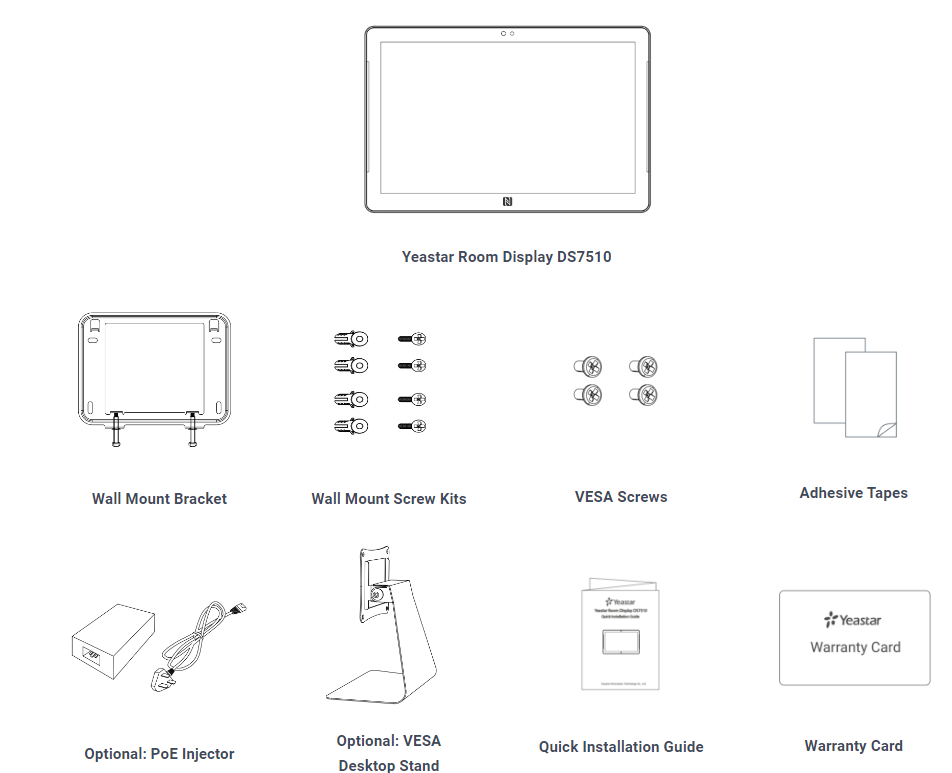
نظرة عامة على مكونات الجهاز
 |
|
تركيب شاشة Room Display DS7510
تدعم شاشة Yeastar Room Display DS7510 ثلاث طرق للتركيب، اختر إحدى الطرق التالية لتركيب الجهاز.
- التركيب على الحائط
- التركيب على الزجاج
- التركيب على حامل مكتبي VESA
- التركيب على الحائط
-
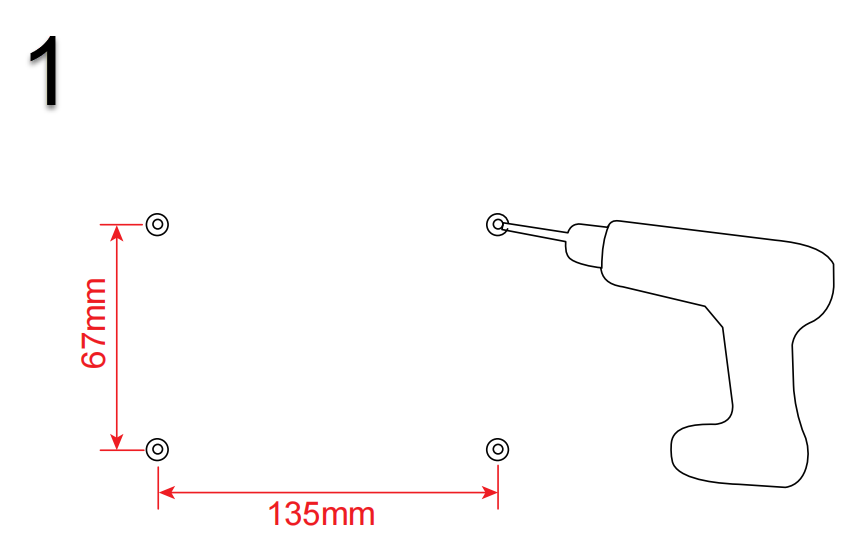
1. استخدم بنطة بقطر 6 مم لعمل أربعة ثقوب بعمق 30 مم على الارتفاع المطلوب في الحائط.
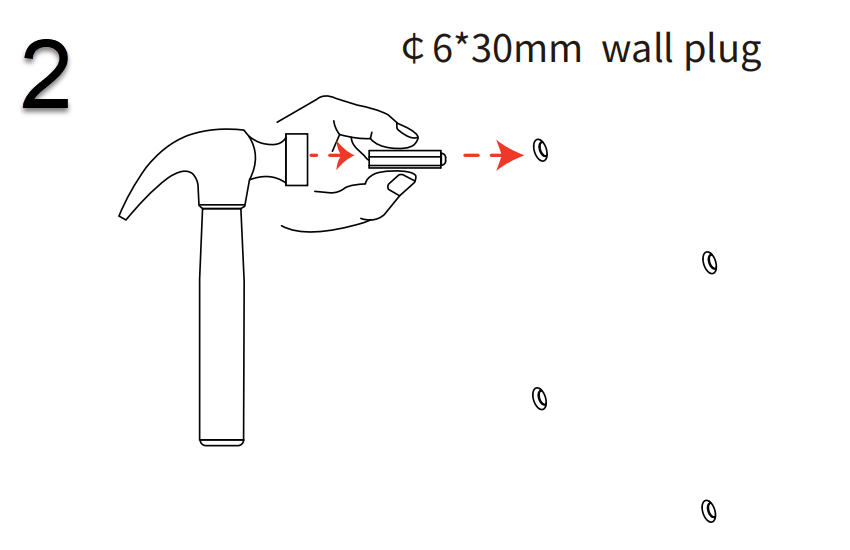
2. اطرق الخوابير في الثقوب، كل خابور في ثقبه.

3. اضغط الحامل على الحائط بحيث يكون الجانب الذي عليه علامة TOP متجهًا لأعلى، وطابق فتحاته مع الخوابير، ثم ثبّت المسامير في الخوابير.
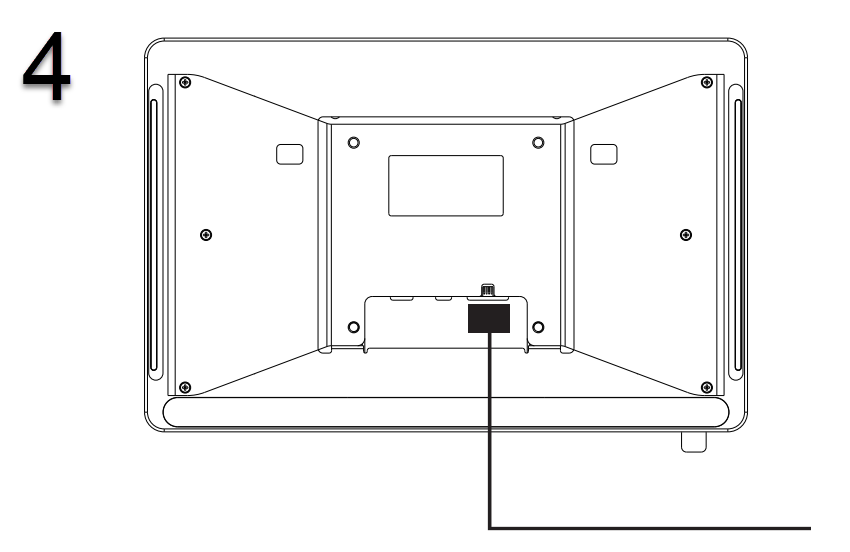
4. وصّل كابل Ethernet بمنفذ Ethernet في شاشة Room Display.
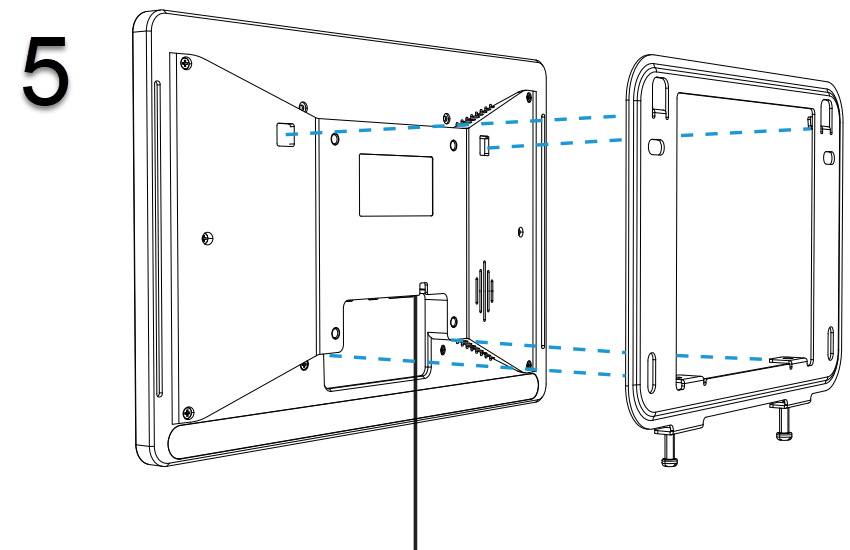
5. ركّب شاشة Room Display على حامل التثبيت على الحائط.
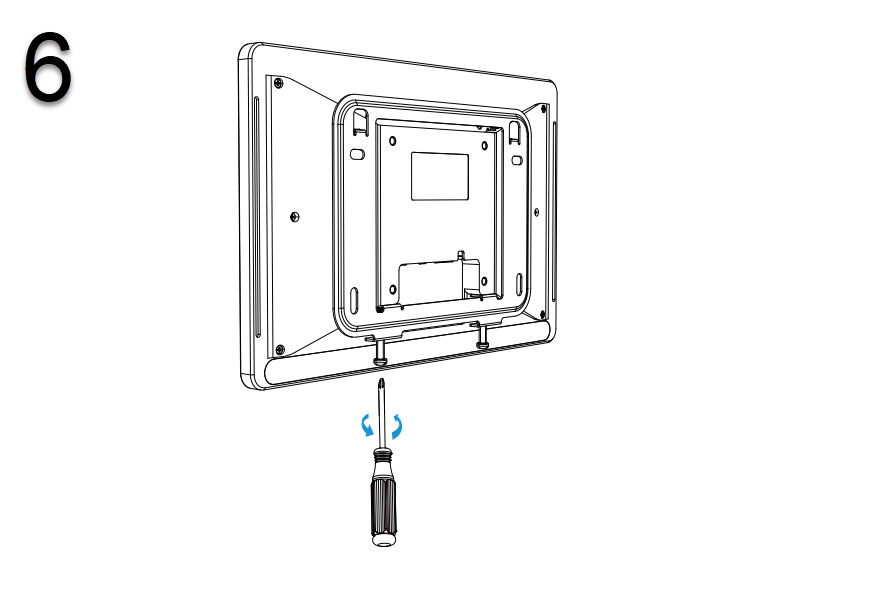
6. ثبّت شاشة Room Display في الحامل بربط المسمارين الموجودين أسفل الحامل.
- تركيب على الزجاج
-

1. الصق الشريط اللاصق على ظهر حامل التثبيت على الحائط، ثم الصق الحامل على الارتفاع المطلوب على الزجاج بحيث يكون الجانب الذي عليه علامة TOP متجهًا لأعلى.
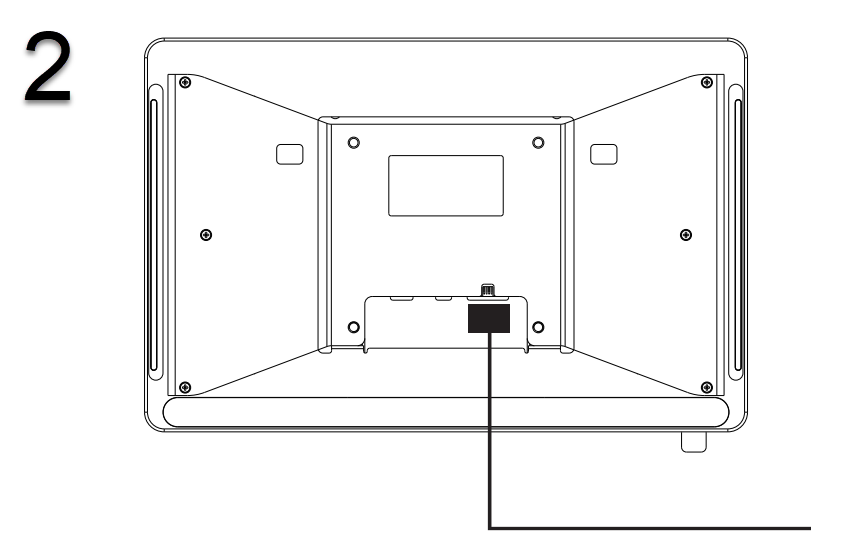
2. وصّل كابل Ethernet بمنفذ Ethernet في شاشة Room Display.
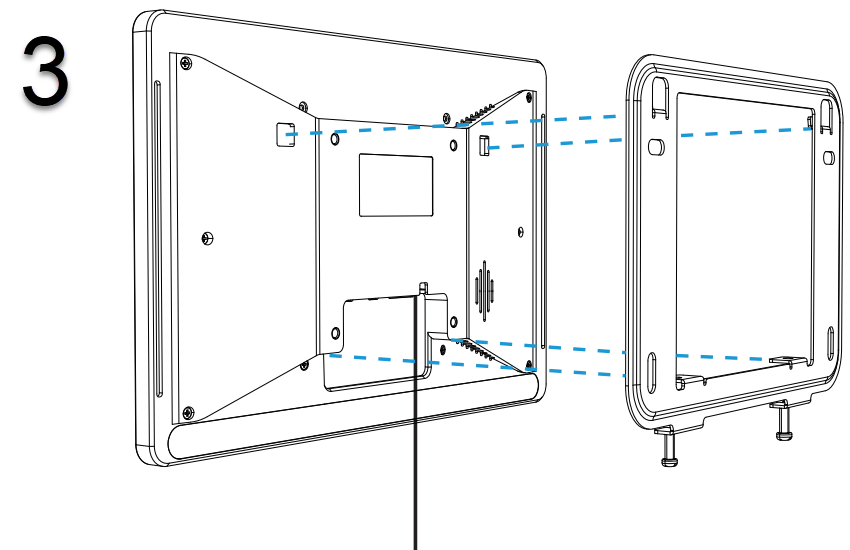
3. ركّب شاشة Room Display على حامل التثبيت بالحائط (Wall Mount Bracket).
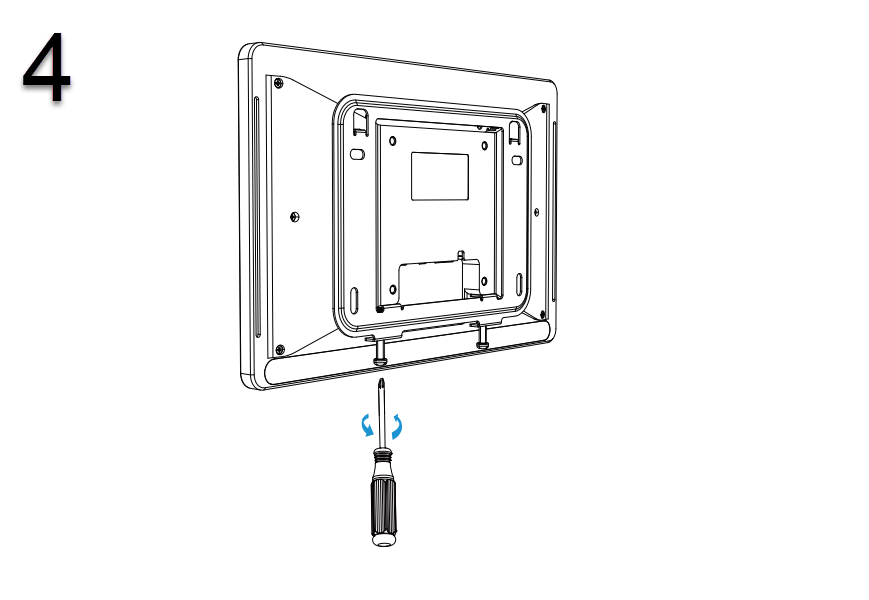
4. ثبّت شاشة Room Display على الحامل بربط المسمارين الموجودين أسفل الحامل.
- التركيب على حامل مكتبي VESA
-
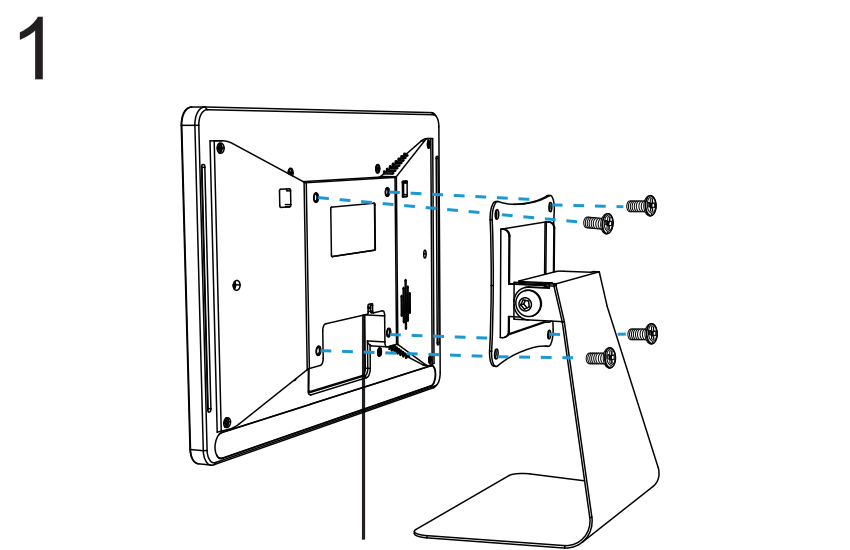
1. وصّل كابل Ethernet بمنفذ Ethernet في شاشة Room Display، ثم ارفع الشاشة وطابق فتحات VESA الخاصة بها مع حامل VESA المكتبي.

2. ثبّت شاشة Room Display على حامل VESA المكتبي بربط المسامير.
التغذية بالكهرباء والاتصال بالشبكة
يمكن تغذية شاشة Yeastar Room Display DS7510 بالكهرباء عبر حاقن PoE (PoE Injector) أو سويتش PoE أو محول كهرباء DC. اختر إحدى الطرق التالية لتشغيل الشاشة وتوصيلها بالإنترنت.
- حاقن PoE التغذية بالكهرباء والاتصال بالشبكة
- سويتش PoE التغذية بالكهرباء والاتصال بالشبكة
- محول كهرباء DC التغذية بالكهرباء والاتصال بالشبكة
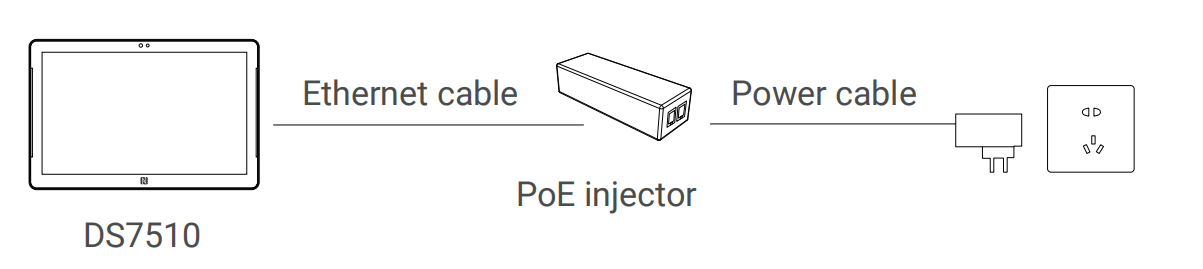
- التغذية بالكهرباء والاتصال بالشبكة عبر حاقن PoE
-
- شغّل الجهاز بالكهرباء عبر حاقن PoE.
-
وصّل كابل Ethernet الخاص بشاشة Room Display بمنفذ Data+Power في حاقن PoE.
-
وصّل كابل الكهرباء الخاص بحاقن PoE بمقبس الكهرباء.
-
- اختر إحدى الطرق التالية لتوصيل الجهاز بالإنترنت.
- الاتصال بالشبكة اللاسلكية:
-
بعد اكتمال تشغيل شاشة Room Display، اضغط على إعداد شبكة النظام (Configure the System Network) الظاهر على الشاشة.
-
فعّل Wi-Fi ثم وصّل الجهاز بشبكة Wi-Fi.
-
- الاتصال بالشبكة السلكية: وصّل كابل Ethernet بمنفذ DATA في حاقن PoE، ثم وصّله بالسويتش.
- الاتصال بالشبكة اللاسلكية:
- شغّل الجهاز بالكهرباء عبر حاقن PoE.
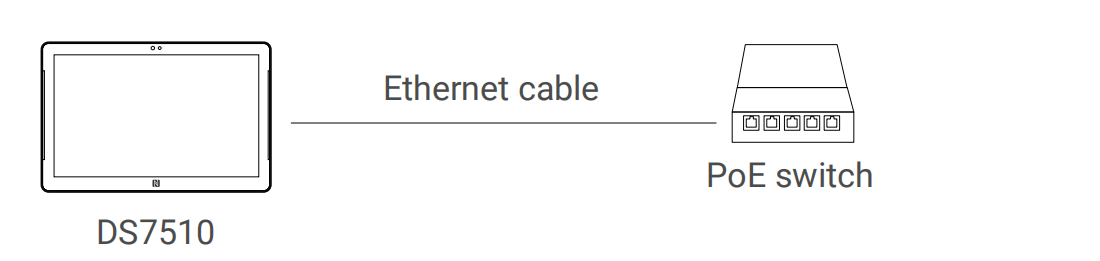
- التغذية بالكهرباء والاتصال بالشبكة عبر سويتش PoE
- وصّل كابل Ethernet الخاص بشاشة Room Display بسويتش PoE. وبذلك تعمل الشاشة وتتصل بالإنترنت عبر سويتش PoE.
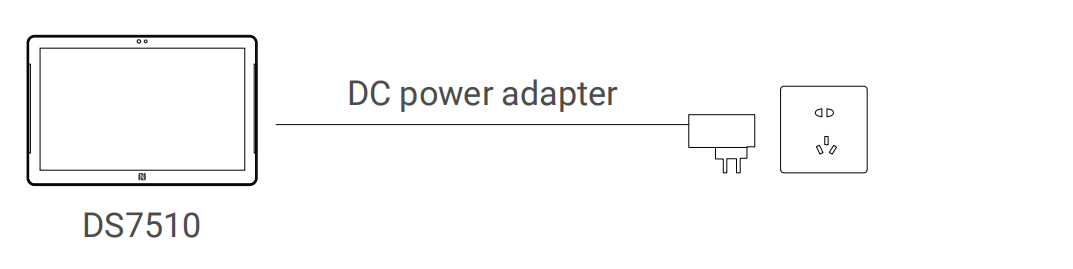
- التغذية بالكهرباء والاتصال بالشبكة عبر محول كهرباء DC
-
- استخدم محول كهرباء DC (بقابس مقاس 3.5 × 1.3 مم) لتوصيل منفذ الكهرباء DC في شاشة Room Display بمقبس الكهرباء.
- اختر إحدى الطرق التالية لتوصيل الجهاز بالإنترنت.
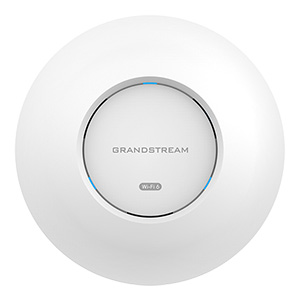
- الاتصال بالشبكة اللاسلكية:
- بعد اكتمال تشغيل شاشة Room Display، اضغط على إعداد شبكة النظام (Configure the System Network) الظاهر على الشاشة.
- فعّل Wi-Fi ثم وصّل الجهاز بشبكة Wi-Fi.
- الاتصال بالشبكة السلكية: وصّل كابل Ethernet الخاص بشاشة Room Display بسويتش.
- الاتصال بالشبكة اللاسلكية:
- استخدم محول كهرباء DC (بقابس مقاس 3.5 × 1.3 مم) لتوصيل منفذ الكهرباء DC في شاشة Room Display بمقبس الكهرباء.


المراجعات
لا توجد مراجعات بعد.